


Sie haben soeben einen Vertrag von der Gegenpartei zurückerhalten. Ein Anhang trägt die Bezeichnung „Redline“, ein anderer die Bezeichnung „Blackline“. Sie sehen zwar ähnlich aus – beide zeigen Änderungen –, dienen aber in den Verhandlungen völlig unterschiedlichen Zwecken. Wenn man den falschen Anhang zur falschen Zeit an die falsche Person schickt, kann dies ein Geschäft zum Scheitern bringen.
Redline vs. Blackline: Was ist eigentlich der Unterschied?
Ein „Redline“- und ein „Blackline“-Dokument sind nicht dasselbe. Wer sie verwechselt, begeht einen kostspieligen Fehler in der Vertragspraxis.
Redline: Ein Arbeitsentwurf, in dem die Änderungen sichtbar markiert sind. Einfügungen, Streichungen und Kommentare eines oder mehrerer Prüfer werden direkt im Text angezeigt. Wird während laufender Verhandlungen verwendet.
Blackline: Ein übersichtlicher Vergleich zweier gespeicherter Dokumentversionen. Dabei werden ausschließlich die Änderungen zwischen einer Basisversion und der aktuellen Version angezeigt, ohne Kommentare, Farbcodierung oder laufende Markierungen wie bei einem Redline-Vergleich. Dient der Überprüfung, nicht der Verhandlung.
Am einfachsten lässt sich das so merken: Eine „Redline“ ist ein Gespräch. Eine „Blackline“ ist eine Prüfung.
| Redline | Blackline | |
|---|---|---|
| Was es zeigt | Vorgeschlagene Änderungen mit nachverfolgten Änderungen und sichtbaren Kommentaren | Unterschiede zwischen zwei gespeicherten Dokumentversionen |
| Wie es entsteht | Die Änderungsverfolgung ist während der Bearbeitung in Word aktiviert | Die Option „Rechtstextvergleich“ in Word unter „Dokumente vergleichen“ |
| Hauptzweck | Aktive Verhandlung und gemeinsame Überprüfung | Prüfung vor der Unterzeichnung und Überprüfung durch die Geschäftsleitung |
| Wer nutzt es? | Die bearbeitende Partei und ihr Gegenüber während des Hin und Her | Beide Parteien (oder nur die Rechtsabteilung) müssen eine fehlerfreie endgültige Fassung bestätigen |
| Enthält Kommentare | Ja | Nein |
| Risiko | Änderungen, die ohne die Funktion „Änderungen nachverfolgen“ vorgenommen wurden, sind nicht sichtbar. | Kann nicht zum Hinzufügen neuer Bearbeitungen verwendet werden, dient ausschließlich der Überprüfung |
| Historischer Ursprung | Roter Stift auf Papier | Fotokopie eines mit roten Markierungen versehenen Dokuments (Markierungen werden schwarz dargestellt) |
Wann sollte man eine Redline verwenden?
Verwenden Sie während aktiver Vertragsverhandlungen die Redline-Funktion. Ganz gleich, ob Sie den Entwurf einer Vertragspartei kommentieren, Rückmeldungen interner Beteiligter einarbeiten oder ein Dokument zur weiteren Überprüfung zurücksenden. Dank der Redline bleiben alle vorgeschlagenen Änderungen vollständig sichtbar und zuordenbar.
Typische Fälle, in denen ein Redline-Format die richtige Wahl ist:
- Erste Überarbeitung der Vorlage eines Vertragspartners: Sie möchten, dass dieser genau sieht, was Sie geändert haben und warum
- Verhandlungsrunde 2 oder 3: Die „Redline“ dokumentiert die bisherigen Zugeständnisse und Standpunkte über alle Verhandlungsrunden hinweg
- Interne Vorabprüfung: Ihr Compliance- oder Finanzteam muss den vorgeschlagenen Wortlaut einsehen, bevor er an die Gegenpartei zurückgeschickt wird
- Due-Diligence-Prüfung bei Fusionen und Übernahmen: Markierungen externer Rechtsberater in Transaktionsunterlagen, bei denen jede Änderung zuordenbar sein muss
Eine praktische Regel, die viel Zeit spart: Vereinbaren Sie mit der Gegenpartei stets, wer in der jeweiligen Phase „den Stift in der Hand hat“. Es sollte jeweils nur eine Partei das Arbeitsdokument bearbeiten. Gleichzeitige Korrekturen von beiden Seiten führen zu Problemen bei der Zusammenführung, deren Behebung mühsam ist und bei der leicht Fehler unterlaufen können.
Wann sollte man eine Blackline verwenden?
Erstellen Sie eine Blackline unmittelbar vor der Unterzeichnung – und immer dann, wenn ein hochrangiger Entscheidungsträger überprüfen muss, was sich tatsächlich geändert hat, ohne sich durch die Kommentarthreads wühlen zu müssen.
Ein Blackline beantwortet eine konkrete Frage: Stimmt diese Ausführungsfassung mit der zuletzt vereinbarten Version überein? Es handelt sich dabei um Ihre Überprüfungsinstanz, nicht um Ihr Verhandlungsinstrument.
Typische Fälle, in denen ein Blackline-Format die richtige Wahl ist:
- Freigabe vor der Ausführung: Bestätigen Sie, dass die endgültige Ausführungsfassung exakt mit der zuletzt ausgehandelten Fassung übereinstimmt.
- Prüfung durch den Vorstand oder die Geschäftsleitung: Ein General Counsel, der dem CFO oder CEO einen fertiggestellten Vertrag vorlegt, möchte eine übersichtliche Vergleichsansicht und nicht den vollständigen Verlauf der Änderungen.
- Interne Prüfung nach Abschluss der Verhandlungen: Dokumentieren Sie, welche Abweichungen von Ihrer Standardvorlage bei einem abgeschlossenen Geschäft aufgetreten sind
- Streitbeilegung: Wird ein unterzeichneter Vertrag angefochten, dient eine Gegenüberstellung mit der vorherigen Fassung als eindeutiger Beweis.
So erstellen Sie eine Blackline in Microsoft Word
Um in Word eine Blackline zu erstellen, wählen Sie „Überprüfen“ > „Vergleichen“ > „Vergleichen“ (auf dem Mac: „Extras“ > „Änderungen nachverfolgen“ > „Dokumente vergleichen“). Wählen Sie Ihr Originaldokument als „Original“ und Ihre aktualisierte Datei als „Überarbeitet“ aus. Aktivieren Sie unter „Einstellungen“ die Option „Legal Blackline“. Dadurch wird Word angewiesen, nur die inhaltlichen Unterschiede anzuzeigen und vorhandene Änderungsverfolgungen sowie Kommentare aus der Redline-Phase auszublenden.
Das Ergebnis ist ein übersichtliches, konsolidiertes Vergleichsdokument. Dieses Dokument legen Sie der Geschäftsleitung zur Genehmigung vor. Dieses Dokument archivieren Sie als Verhandlungsprotokoll.
Redline, Blackline und Blueline: Das Gesamtbild
Die meisten Rechtsabteilungen arbeiten mit zwei Dokumenttypen. Es gibt jedoch noch einen dritten, die „Blueline“, der zu selten genutzt und kaum erläutert wird.
| Redline | Blackline | Blueline | |
|---|---|---|---|
| Zweck | Aktive Verhandlung | Versionsüberprüfung | Nur für den internen Gebrauch |
| Sichtbarkeit | An den Vertragspartner weitergegeben | An den Vertragspartner oder Führungskräfte weitergegeben | Wurde nie extern versendet |
| Was es zeigt | Vom Gutachter vorgeschlagene Änderungen | Unterschiede zwischen zwei Versionen | Interne Anmerkungen und Risikohinweise |
| Anwendungsbereiche | Während der Verhandlungen | Prüfung vor der Unterzeichnung und nach den Verhandlungen | Bevor Sie eine Redline extern versenden |
| Typisches Werkzeug | Änderungen nachverfolgen (Word) | Dokumente vergleichen (Word) | Kommentarmodus oder Anmerkungs-werkzeuge |
Eine „Blueline“ ist im Wesentlichen Ihre interne Arbeitsebene: die Anmerkungen, Markierungen und Kommentare der Prüfer, die Sie innerhalb Ihres Teams weitergeben, bevor Sie eine saubere „Redline“ für die Gegenpartei erstellen. Diese Bezeichnung ist zwar nicht überall Standard, doch das Konzept des Arbeitsablaufs ist universell. Führen Sie zunächst eine interne Überprüfung durch, bevor Sie den Text nach außen weitergeben.
So erstellen Sie eine Redline in Microsoft Word
Microsoft Word ist das Standard-Textverarbeitungsprogramm für Juristen, und „Änderungen nachverfolgen“ ist die integrierte Funktion zur Markierung von Änderungen. Hier erfahren Sie genau, wie Sie diese Funktion nutzen können.
Schritt 1: Aktivieren Sie die Änderungsverfolgung, bevor Sie mit der Bearbeitung beginnen
Öffnen Sie Ihr Dokument und aktivieren Sie die Änderungsverfolgung: „Überprüfen“ > „Änderungsverfolgung“ > „Änderungsverfolgung“ (Tastenkombination: Strg + Umschalt + E unter Windows / Cmd + Umschalt + E auf dem Mac).
In der Statusleiste am unteren Bildschirmrand erscheint ein kleines Symbol, das anzeigt, dass die Funktion „Änderungen nachverfolgen“ aktiv ist. Beginnen Sie erst mit der Bearbeitung, wenn dieses Symbol angezeigt wird. Alle Änderungen, die vor der Aktivierung dieser Funktion vorgenommen wurden, werden nicht nachverfolgt und sind für die Prüfer nicht sichtbar.
Bevor Sie mit der Markierung beginnen, nehmen Sie bitte zwei Einstellungen vor:
- Anzeigemodus: Stellen Sie „Alle Markups“ ein (nicht „Einfaches Markup“). Bei „Alle Markierungen“ werden alle Einfügungen, Löschungen und Kommentare vollständig angezeigt. Bei „Einfache Markierungen“ werden die Details ausgeblendet, wodurch auch das Risiko verborgen bleibt.
- Name des Korrekturlesers: GehenSie zu „Datei“ > „Optionen“ > „Allgemein“ (Windows) oder „Word“ > „Einstellungen“ > „Benutzerinformationen“ (Mac) und überprüfen Sie, ob Ihr Name und Ihre Initialen korrekt sind. Diese Angaben werden neben jeder von Ihnen vorgenommenen Änderungsmarkierung angezeigt.
Schritt 2: Nehmen Sie Ihre Änderungen vor
Bei aktivierter Änderungsverfolgung bearbeiten Sie den Text wie gewohnt. Gelöschter Text wird durchgestrichen dargestellt. Neuer Text wird unterstrichen oder in einer Kontrastfarbe angezeigt. Formatierungsänderungen werden am Rand vermerkt.
Um einen Kommentar hinzuzufügen, markieren Sie den entsprechenden Text und klicken Sie auf „Überprüfen“ > „Neuer Kommentar“ (oder drücken Sie unter Windows Strg + Alt + M bzw. auf dem Mac Cmd + Option + A). Ein gut platzierter Kommentar verwandelt eine stillschweigende Streichung in eine Verhandlungsposition. Außerdem reduziert er das Hin und Her erheblich, das entsteht, wenn die Gegenpartei keine Ahnung hat, was zu einer Änderung geführt hat.
Schritt 3: Eingehende Korrekturvorschläge prüfen und beantworten
Wenn Sie ein Dokument mit Markierungen erhalten, gehen Sie die einzelnen Änderungen über die Registerkarte „Überprüfen“ durch:
- Weiter / Zurück: Bearbeitungen nacheinander durchgehen
- Akzeptieren: Die Änderung bestätigen und in den bereinigten Text übernehmen
- Ablehnen: Die Änderung entfernen und zur ursprünglichen Sprache zurückkehren
- „Alle akzeptieren“ / „Alle ablehnen“: Mit äußerster Vorsicht verwenden; wesentliche Vertragsänderungen stets einzeln prüfen
Im Überarbeitungsbereich (Ansicht > Überarbeitungsbereich) werden alle im Dokument nachverfolgten Änderungen chronologisch aufgelistet. Dies ist hilfreich, wenn das Dokument von mehreren Prüfern bearbeitet wird oder sich viele Überarbeitungsrunden überlagern.
Schritt 4: Häufige Fehler beim Redlining in Word, die es zu vermeiden gilt
Selbst erfahrene Praktiker machen diese Fehler regelmäßig:
- Bearbeiten ohne „Änderungen nachverfolgen“: der gefährlichste Fehler. Alle Änderungen, die ohne aktivierte Funktion „Änderungen nachverfolgen“ vorgenommen werden, sind in der Redline nicht sichtbar. Führen Sie vor dem Versenden eine Dokumentenvergleichsprüfung durch, um nicht nachverfolgte Änderungen zu erkennen.
- Versenden in der Ansicht „Einfache Markierungen“: Der Empfänger sieht ein übersichtliches Dokument und bemerkt möglicherweise nicht, dass er zur Ansicht „Alle Markierungen“ wechseln muss, um die vollständigen Korrekturen zu sehen.
- Alle Änderungen vor dem Blackline-Vergleich akzeptieren: Wenn Sie einen Blackline-Vergleich durchführen, nachdem Sie alle Änderungen in einem Redline-Vergleich akzeptiert haben, zeigt der Blackline-Vergleich an, dass nichts geändert wurde. Führen Sie den Blackline-Vergleich immer mit der zuletzt vereinbarten Version durch, nicht mit einer akzeptierten Kopie.
- Keine einheitliche Versionsbenennung: Das Überschreiben der vorherigen Version oder die Verwendung allgemeiner Namen („contract_final.docx“, „contract_final_v2.docx“) führt schnell zu Verwirrung. Verwenden Sie eine einheitliche Namenskonvention: NDA_UnternehmenA_v4_DT_2026-07-14.docx.
- Versenden einer Redline, obwohl eine Blackline erwartet wurde: Wenn ein leitender Genehmiger einen Vergleich der endgültigen Fassung mit der verwendeten Vorlage angefordert hat, ist das Versenden einer vollständigen Redline mit allen noch offenen Anmerkungen in diesem Moment das falsche Dokument.
Warum die Verwechslung von „Redline“ und „Blackline“ konkrete Konsequenzen hat
Ein Führungskraft, die statt einer „Blackline“ eine „Redline“ erhält, sieht Dutzende von laufenden Änderungen (Kommentare, Fragen, alternative Formulierungen) und kann nicht erkennen, wie die endgültige, vereinbarte Fassung aussieht. Eine Rechtsabteilung, die der Gegenpartei eine „Blackline“ anstelle einer „Redline“ übermittelt, entfernt damit alle erläuternden Anmerkungen, die eine schnellere Verhandlung erleichtert hätten. Ein Vertrag, der zur Unterzeichnung weitergeleitet wird, nachdem jemand alle Änderungen ohne abschließende Überprüfung anhand einer „Blackline“ akzeptiert hat, lässt keine unabhängige Überprüfung zu, ob die Ausfertigung mit dem vereinbarten Entwurf übereinstimmt.
Schlechte Prozesse im Vertragsrisikomanagement kosten Unternehmen Schätzungen zufolge bis zu 9 % ihres Jahresumsatzes. Versionsverwirrung ist einer der am besten vermeidbaren Faktoren, die zu dieser Zahl beitragen, und lässt sich mit dem richtigen Workflow am einfachsten beheben.
Wie CLM-Software Redlines und Blacklines automatisch verwaltet
Bei großem Dokumentenvolumen ist die manuelle Verwaltung von Redlines und Blacklines in Word nicht mehr praktikabel. Probleme mit der Versionsverfolgung, Namenskonventionen und Fehlern im Anzeigemodus häufen sich mit jedem weiteren Geschäft.
Eine moderne Plattform für das Vertragsmanagement macht diese manuelle Arbeit überflüssig: Sie verfolgt jede Änderung als Live-Redline, erstellt auf Abruf übersichtliche Versionsvergleiche und führt einen lückenlosen Audit Trail, ohne dass jemand daran denken muss, die Änderungsverfolgung zu aktivieren oder einen Dokumentenvergleich durchzuführen.
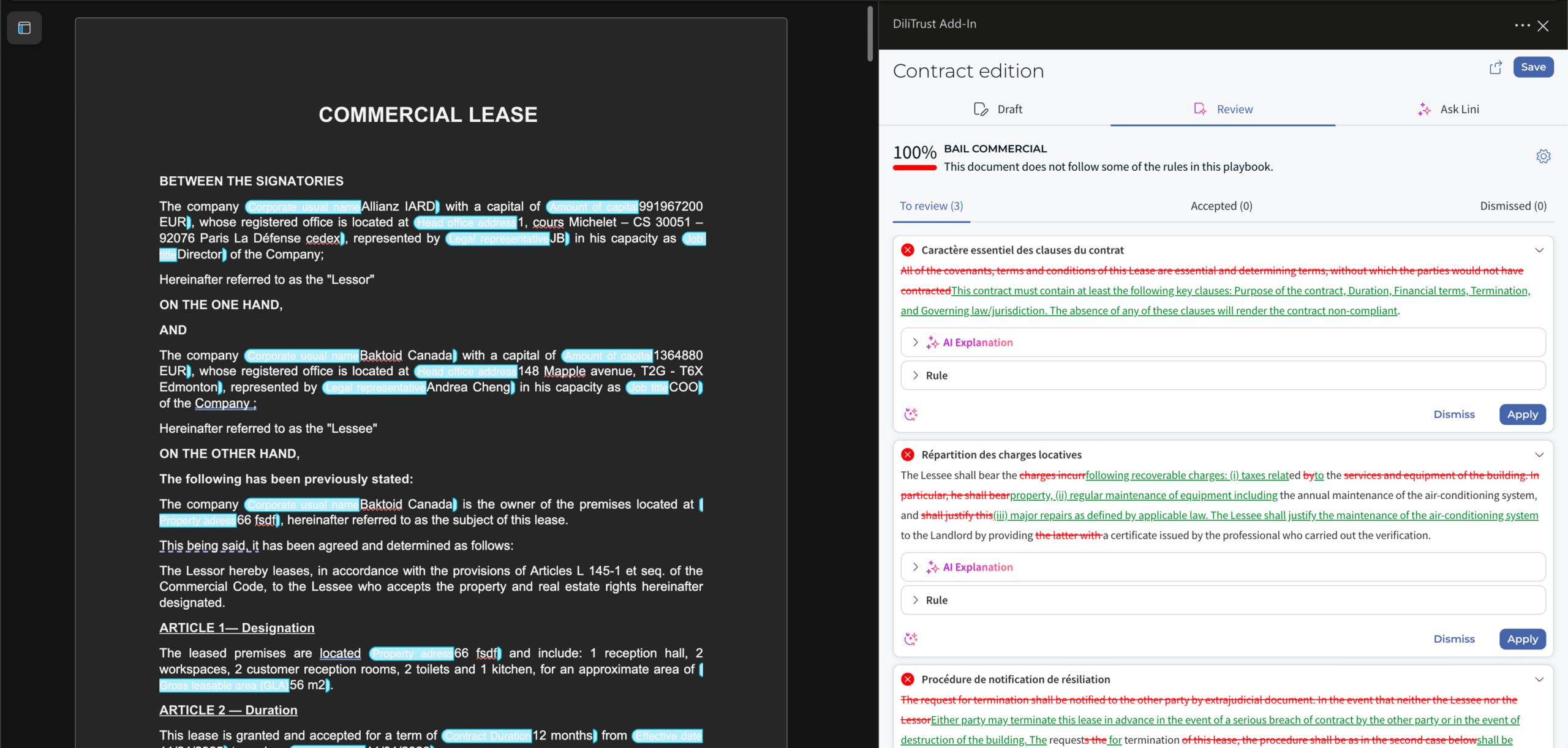
DiliTrust geht noch einen Schritt weiter. Mit dem DiliTrust-Add-in für Microsoft Word kann Ihr Team Verträge direkt in Word entwerfen, mit Anmerkungen versehen und fertigstellen, während die Plattform im Hintergrund die Versionsverwaltung und den Audit Trail verwaltet. Der integrierte „Risk Detector“ prüft jeden Vertrag anhand Ihres Playbooks und markiert nicht standardkonforme Klauseln als Änderungsmarkierungen – direkt in derselben Word-Oberfläche, die Ihr Team bereits nutzt. Erfahren Sie, wie DiliTrust CLM funktioniert →
Häufig gestellte Fragen
Was ist der Unterschied zwischen einer Redline und einer Blackline?
Eine Redline ist ein Arbeitsentwurf mit sichtbaren Änderungen und Kommentaren, der während aktiver Verhandlungen verwendet wird. Eine Blackline vergleicht zwei gespeicherte Versionen ohne Kommentare. Die Redline gehört in die Verhandlung, die Blackline in die Prüfung.
Können Redline und Blackline synonym verwendet werden?
Manche Juristen verwenden beide Begriffe für „ein Dokument mit Änderungen“. In der Praxis bezeichnen sie unterschiedliche Dokumente mit verschiedenen Zwecken. Wer sie nicht unterscheidet, riskiert, zum falschen Zeitpunkt das falsche Dokument zu versenden.
Wie erstelle ich eine Redline in Microsoft Word?
Aktivieren Sie unter Überprüfen > Änderungen nachverfolgen > Änderungen nachverfolgen (Strg + Umschalt + E / Cmd + Umschalt + E). Stellen Sie die Anzeige auf Alle Markups ein. Bearbeiten Sie das Dokument wie gewohnt und versenden Sie die Datei mit eingeschalteter Änderungsverfolgung.
Wie erstelle ich eine Blackline in Microsoft Word?
Gehen Sie zu Überprüfen > Vergleichen > Vergleichen. Wählen Sie Original- und überarbeitetes Dokument aus und aktivieren Sie die Option Rechtstextvergleich. Word erstellt ein Dokument mit den inhaltlichen Unterschieden, ohne Änderungsverfolgungen oder Kommentare.
Kann ich Verträge in Microsoft Word mit Redlines versehen, während ich DiliTrust verwende?
Ja, das DiliTrust-Add-in für Word ermöglicht es Ihnen, Verträge direkt mit aktivierter Änderungsverfolgung zu bearbeiten und Klauseln aus Ihrer Klauselbibliothek einzufügen. DiliTrust synchronisiert Ihre Änderungen und übernimmt Versionsverwaltung und Audit Trail automatisch.
Wie DiliTrust Redlines und Blacklines automatisch verwaltet
Sehen Sie selbst, wie DiliTrust CLM jede Version nachverfolgt, mit dem Risk Detector Verträge anhand Ihrer Playbooks prüft und Ihrem Team die Bearbeitung direkt in Microsoft Word ermöglicht.