


Vous venez de recevoir un contrat en retour de la contrepartie. Une pièce jointe est intitulée « redline ». Une autre est intitulée « blackline ». Elles se ressemblent — toutes deux montrent des modifications — mais elles servent des objectifs totalement différents dans la négociation. Envoyer la mauvaise à la mauvaise personne au mauvais stade peut faire dérailler une transaction.
Redline vs Blackline : quelle est vraiment la différence ?
Un redline et un blackline ne sont pas le même document, et les utiliser de façon interchangeable est l’une des erreurs de terminologie les plus courantes (et les plus coûteuses) en pratique contractuelle.
Redline : un projet de travail avec les modifications suivies visibles. Les insertions, suppressions et commentaires d’un ou plusieurs réviseurs sont affichés en ligne. Utilisé pendant la négociation active.
Blackline : une comparaison propre de deux versions sauvegardées d’un document. Il ne montre que ce qui a changé entre une version de référence et la version courante, sans les commentaires, le codage couleur ou les annotations en cours d’un redline. Utilisé pour la vérification, pas pour la négociation.
Le moyen le plus simple de les retenir : un redline est une conversation. Un blackline est un audit.
| Redline | Blackline | |
|---|---|---|
| Ce qu’il montre | Modifications proposées avec suivi des modifications et commentaires visibles | Différences entre deux versions sauvegardées du document |
| Comment il est créé | Suivi des modifications activé lors de l’édition dans Word | Option « Legal blackline » de Word dans Comparer des documents |
| Objectif principal | Négociation active et revue collaborative | Vérification pré-signature et revue exécutive |
| Qui l’utilise | La partie qui édite et sa contrepartie, pendant les allers-retours | Les deux parties (ou le Juridique seul) pour confirmer une version finale propre |
| Inclut des commentaires | Oui | Non |
| Risque | Les modifications apportées sans suivi des modifications sont invisibles | Ne peut pas être utilisé pour ajouter de nouvelles modifications, pour revue uniquement |
| Origine historique | Stylo rouge sur papier | Document annoté en rouge photocopié (les annotations deviennent noires) |
Quand utiliser un redline ?
Utilisez un redline pendant la négociation active d’un contrat. Dès lors que vous annotez le projet d’une contrepartie, intégrez les retours de parties prenantes internes, ou renvoyez un document pour un nouveau cycle de revue, le format redline maintient l’historique complet des modifications proposées, visibles et attribuables.
Cas typiques où le redline est le bon format :
- Premier marquage du modèle d’une contrepartie : vous souhaitez qu’elle voie exactement ce que vous avez modifié et pourquoi
- 2e ou 3e cycle de négociation : le redline préserve l’historique des concessions et des positions sur plusieurs tours
- Revue interne pré-validation : votre équipe conformité ou financière a besoin de voir le libellé proposé avant qu’il ne retourne à la contrepartie
- Due diligence M&A : les annotations des conseils externes sur les documents de transaction où chaque modification doit être attribuable — pour en savoir plus, consultez notre guide complet de la diligence raisonnable
Une règle pratique qui fait gagner des heures : convenez toujours avec la contrepartie de qui « tient la plume » à chaque étape. Une seule partie doit éditer le document de travail à la fois. Les redlines simultanés des deux parties créent des problèmes de fusion fastidieux à résoudre et faciles à rater.
Quand utiliser un blackline ?
Utilisez un blackline immédiatement avant la signature, et chaque fois qu’un décideur senior doit revoir ce qui a réellement changé sans parcourir les fils de commentaires.
Un blackline répond à une question précise : cette version d’exécution est-elle identique à la dernière version convenue ? C’est votre couche de vérification, pas votre outil de négociation.
Cas typiques où le blackline est le bon format :
- Validation pré-exécution : confirmer que la version finale d’exécution correspond exactement à la dernière version négociée
- Revue par le conseil ou la direction : un Directeur Juridique présentant un contrat finalisé au DAF ou au PDG veut la vue comparée propre, pas l’historique complet du redline
- Audit interne post-négociation : documenter ce qui a changé par rapport à votre modèle standard à l’issue d’une transaction
- Résolution de litige : si un contrat signé est contesté, un blackline par rapport à la version précédente fournit un document probatoire clair
Comment générer un blackline dans Microsoft Word
Pour générer un blackline dans Word, rendez-vous dans Révision > Comparer > Comparer (sur Mac : Outils > Suivi des modifications > Comparer des documents). Sélectionnez votre document original comme « Original » et votre fichier mis à jour comme « Révisé ». Dans les paramètres, cochez « Legal blackline » — cela demande à Word de n’afficher que les différences de contenu, en masquant les modifications suivies et les commentaires existants de la phase redline.
Le résultat est un document de comparaison propre et consolidé. C’est ce que vous envoyez pour la validation exécutive. C’est ce que vous archivez comme enregistrement de la négociation.
Redline, Blackline et Blueline : le tableau complet
La plupart des équipes juridiques travaillent avec deux types de documents. Mais il en existe un troisième, le blueline, sous-utilisé et rarement expliqué.
| Redline | Blackline | Blueline | |
|---|---|---|---|
| Objectif | Négociation active | Vérification des versions | Revue interne uniquement |
| Visibilité | Partagé avec la contrepartie | Partagé avec la contrepartie ou les dirigeants | Jamais envoyé en externe |
| Ce qu’il montre | Modifications proposées par le réviseur | Différences entre deux versions | Annotations internes et signalements de risques |
| Quand l’utiliser | Pendant la négociation | Pré-signature, audit post-négociation | Avant d’envoyer un redline en externe |
| Outil habituel | Suivi des modifications (Word) | Comparer des documents (Word) | Mode commentaire ou outils d’annotation |
Un blueline est essentiellement votre couche de travail interne : les notes, signalements et commentaires de réviseurs que vous faites circuler au sein de votre équipe avant de produire un redline propre pour la contrepartie. Ce n’est pas une terminologie standard partout, mais le principe de workflow est universel. Révisez en interne avant de révéler en externe.
Comment redliner un document dans Microsoft Word
Microsoft Word est l’outil de rédaction par défaut pour les professionnels du droit, et le Suivi des modifications est sa fonction native de redlining. Voici comment l’utiliser exactement.
Étape 1 : Activer le Suivi des modifications avant de modifier
Ouvrez votre document et activez le Suivi des modifications : Révision > Suivi des modifications > Suivi des modifications (raccourci clavier : Ctrl + Maj + E sur Windows / Cmd + Maj + E sur Mac).
Un petit indicateur apparaît dans la barre d’état en bas de l’écran confirmant que le Suivi des modifications est actif. Ne commencez pas à modifier avant de le voir. Toute modification effectuée sans qu’il soit activé sera non suivie et invisible pour les réviseurs.
Avant de commencer à annoter, configurez deux paramètres :
- Mode d’affichage : réglez sur Tout le balisage (pas Balisage simple). Tout le balisage affiche chaque insertion, suppression et commentaire en intégralité. Balisage simple masque le détail et masque le risque.
- Votre nom de réviseur : rendez-vous dans Fichier > Options > Général (Windows) ou Word > Préférences > Informations utilisateur (Mac) et confirmez que votre nom et vos initiales sont corrects. C’est ce qui apparaît à côté de chaque modification suivie que vous effectuez.
Étape 2 : Effectuer vos modifications
Avec le Suivi des modifications activé, modifiez normalement. Le texte supprimé apparaît barré. Le nouveau texte apparaît souligné ou dans une couleur contrastante. Les modifications de mise en forme sont signalées dans la marge.
Pour ajouter un commentaire, sélectionnez le texte concerné et cliquez sur Révision > Nouveau commentaire (ou appuyez sur Ctrl + Alt + M sur Windows / Cmd + Option + A sur Mac). Un commentaire bien placé transforme une suppression silencieuse en position de négociation. Il réduit également considérablement les allers-retours qui surviennent quand la contrepartie ne comprend pas ce qui a motivé une modification.
Étape 3 : Réviser et répondre aux redlines reçus
Lorsque vous recevez un document redliné, utilisez l’onglet Révision pour traiter chaque modification :
- Suivant / Précédent : parcourir les modifications une par une
- Accepter : confirmer la modification et l’intégrer dans le texte propre
- Refuser : supprimer la modification et revenir au libellé original
- Accepter tout / Refuser tout : à utiliser avec une extrême prudence ; toujours réviser individuellement les modifications contractuelles substantielles
Le Volet Révisions (Affichage > Volet Révisions) liste chaque modification suivie du document par ordre chronologique. C’est utile quand le document compte plusieurs réviseurs ou de nombreux cycles de modifications superposés.
Étape 4 : Erreurs courantes de redlining dans Word à éviter
Même les praticiens expérimentés commettent régulièrement ces erreurs :
- Modifier sans Suivi des modifications : l’erreur la plus dangereuse. Toute modification effectuée sans Suivi des modifications actif est invisible dans le redline. Effectuez un contrôle Comparer des documents avant d’envoyer pour détecter les modifications non suivies.
- Envoyer en vue Balisage simple : le destinataire voit un document d’apparence propre et peut ne pas réaliser qu’il doit passer en Tout le balisage pour voir le redline complet.
- Accepter toutes les modifications avant de créer le blackline : si vous exécutez une comparaison blackline après avoir accepté toutes les modifications d’un redline, le blackline n’affichera aucune modification. Créez toujours le blackline par rapport à la dernière version convenue, pas une copie avec modifications acceptées.
- Pas de convention de nommage des versions : sauvegarder par-dessus la version précédente ou utiliser des noms génériques (« contrat_final.docx », « contrat_final_v2.docx ») crée rapidement de la confusion. Utilisez une convention cohérente : NDA_SocieteA_v4_DT_2026-07-14.docx.
- Envoyer le redline quand un blackline était attendu : si un approbateur senior a demandé une comparaison de la version finale par rapport au modèle signé, envoyer un redline complet avec tous les commentaires en cours est le mauvais document pour ce moment.
Pourquoi confondre redline et blackline a de vraies conséquences
Un dirigeant qui reçoit un redline à la place d’un blackline voit des dizaines de modifications en cours (commentaires, questions, formulations alternatives) et ne peut pas identifier quelle est la position finale convenue. Une équipe juridique qui envoie un blackline à la place d’un redline à la contrepartie supprime tous les commentaires explicatifs qui auraient facilité une négociation plus rapide. Un contrat qui part en signature après que quelqu’un a accepté toutes les modifications sans vérification finale par blackline n’a pas de validation indépendante que la version d’exécution correspondait au projet convenu.
Une mauvaise gestion des risques contractuels est estimée coûter aux organisations jusqu’à 9 % du chiffre d’affaires annuel. La confusion entre versions est l’un des facteurs les plus évitables de cette perte, et l’un des plus faciles à corriger avec le bon workflow.
Comment un logiciel CLM gère les redlines et les blacklines automatiquement
À grande échelle, gérer les redlines et les blacklines manuellement dans Word ne passe pas à l’échelle. Le suivi des versions, les conventions de nommage et les erreurs de mode d’affichage se multiplient avec chaque transaction supplémentaire.
Une plateforme moderne de Gestion du Cycle de Vie des Contrats (CLM) supprime cette couche manuelle : elle suit chaque révision comme un redline en direct, génère des comparaisons de versions propres à la demande, et maintient une piste d’audit complète — sans que personne n’ait à penser à activer le Suivi des modifications ou à lancer une comparaison de documents.
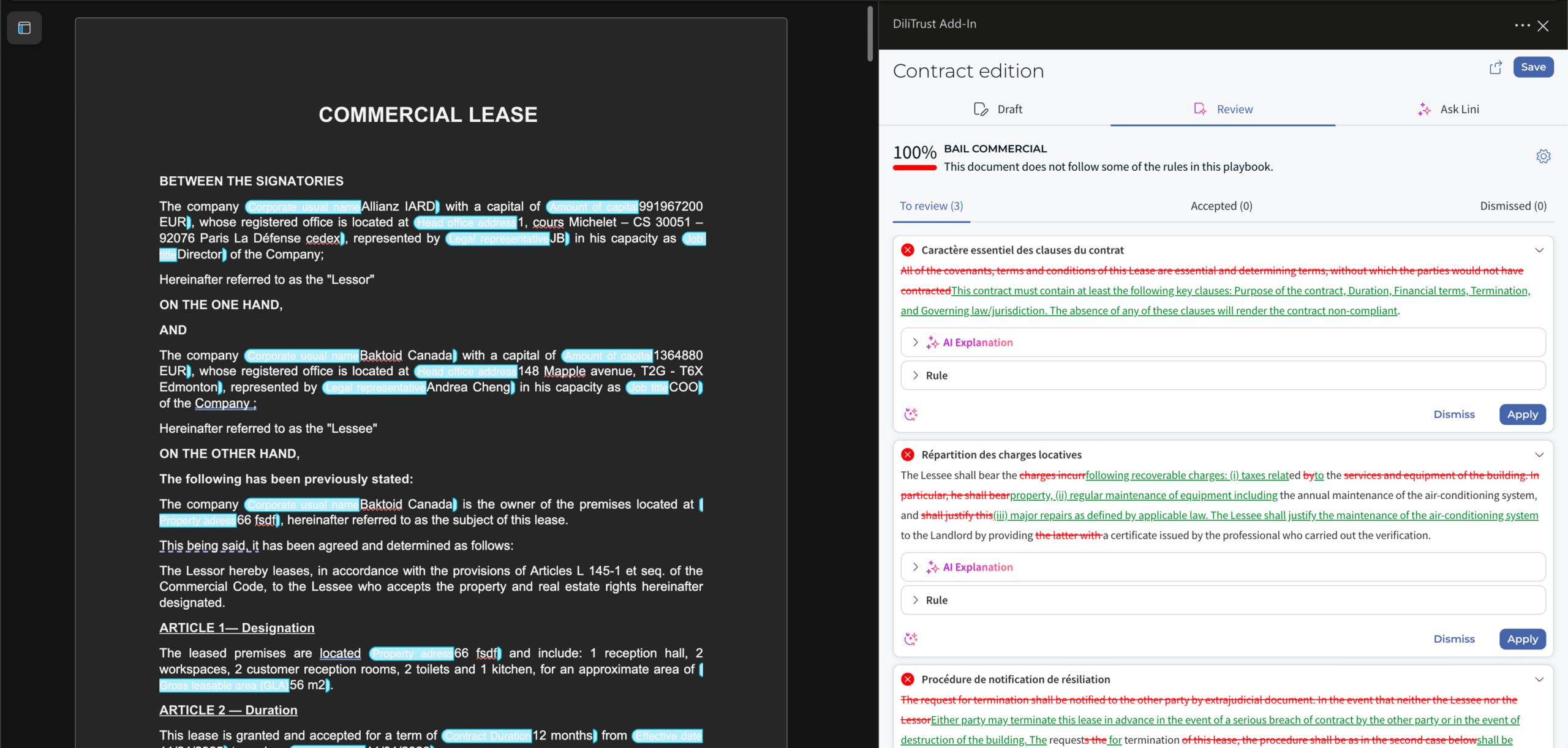
DiliTrust va encore plus loin. Le DiliTrust Add-in pour Microsoft Word permet à votre équipe de rédiger, redliner et finaliser des contrats directement dans Word pendant que la plateforme gère la gestion des versions et la piste d’audit en arrière-plan. Son Risk Detector analyse chaque contrat par rapport à votre playbook et fait remonter les clauses hors standard comme modifications suivies, directement dans la même interface Word que votre équipe utilise déjà. Découvrez comment fonctionne le CLM DiliTrust →
FAQ
Quelle est la différence entre un redline et un blackline ?
Un redline est un projet de travail avec modifications suivies et commentaires visibles — utilisé pendant la négociation active. Un blackline est une comparaison propre de deux versions sauvegardées d’un document — utilisé pour vérifier ce qui a changé entre une version de référence et la version finale. Un redline est un outil de négociation ; un blackline est un outil de vérification.
Peut-on utiliser redline et blackline de façon interchangeable ?
Dans un usage informel, certains professionnels du droit utilisent les deux termes de façon interchangeable pour désigner « un document montrant des modifications ». En pratique, ils désignent des documents distincts avec des objectifs différents et des méthodes de production différentes. Les utiliser sans distinction dans un contexte professionnel risque d’envoyer le mauvais document au mauvais stade d’une transaction.
Comment redliner un document dans Microsoft Word ?
Activez le Suivi des modifications dans Révision > Suivi des modifications (raccourci : Ctrl + Maj + E sur Windows, Cmd + Maj + E sur Mac). Réglez l’affichage sur Tout le balisage. Modifiez normalement — les suppressions apparaissent barrées, les insertions apparaissent soulignées. Ajoutez des commentaires explicatifs via le bouton Nouveau commentaire. Envoyez le fichier avec le Suivi des modifications toujours visible pour que le destinataire puisse réviser, accepter ou refuser chaque modification.
Comment créer un blackline dans Microsoft Word ?
Rendez-vous dans Révision > Comparer > Comparer. Sélectionnez le document original et le document révisé. Activez l’option Legal blackline dans les paramètres de comparaison. Word génère un nouveau document montrant uniquement les différences de contenu — sans modifications suivies ni commentaires de la phase redline.
Puis-je redliner des contrats dans Microsoft Word en utilisant DiliTrust ?
Oui. Le DiliTrust Add-in pour Microsoft Word vous permet d’ouvrir un contrat DiliTrust directement dans Word (Online ou Desktop), de le modifier avec le Suivi des modifications activé, et d’insérer des clauses depuis votre bibliothèque de clauses. Vos modifications suivies apparaissent en jaune dans DiliTrust, et en cliquant sur Actualiser dans DiliTrust, vos modifications sont resynchronisées dans la plateforme, qui gère le contrôle des versions et la piste d’audit automatiquement. Cela nécessite une licence Microsoft 365 E3/E5 ou Business Standard/Premium et une installation unique par un administrateur via le Centre d’administration Microsoft 365.
Voir le redlining et le blacklining gérés automatiquement
Découvrez comment le CLM DiliTrust suit chaque version, exécute la revue du playbook IA avec Risk Detector, et garde votre équipe au travail directement dans Microsoft Word.