



Acaba de recibir un contrato de la otra parte. Uno de los archivos adjuntos se titula «redline» y el otro, «blackline». Parecen similares —ambos muestran modificaciones—, pero tienen finalidades totalmente distintas en la negociación. Enviar el archivo equivocado a la persona equivocada en el momento equivocado puede hacer fracasar un acuerdo.
Redline vs. Blackline: ¿cuál es la diferencia real?
Un «redline» y un «blackline» no son el mismo documento, y utilizarlos indistintamente es uno de los errores terminológicos más habituales (y costosos) en la práctica contractual.
Redline: Borrador de trabajo en el que se muestran los cambios realizados. Las inserciones, supresiones y comentarios de uno o varios revisores se muestran en el propio texto. Se utiliza durante las negociaciones en curso.
Blackline: Una comparación clara de dos versiones guardadas de un documento. Muestra únicamente los cambios que se han producido entre la versión de referencia y la versión actual, sin los comentarios, el código de colores ni las marcas de edición en curso propias de un «redline». Se utiliza para la verificación, no para la negociación.
La forma más sencilla de recordarlo: un «redline» es una conversación. Un «blackline» es una auditoría.
| Redline | Blackline | |
|---|---|---|
| Lo que muestra | Modificaciones propuestas con los cambios marcados y los comentarios visibles | Diferencias entre dos versiones guardadas de un documento |
| Cómo se crea | La función «Control de cambios» está activada al editar en Word | Opción «Legal Blackline» de Word, en la sección «Comparar documentos» |
| Objetivo principal | Negociación activa y revisión colaborativa | Verificación previa a la firma y revisión por parte de la dirección |
| ¿Quién lo utiliza? | La parte que realiza la edición y su contraparte, durante el intercambio de mensajes | Ambas partes (o solo el departamento jurídico) deben confirmar que la versión final está en regla. |
| Incluye comentarios | Sí | No |
| Riesgo | Los cambios realizados sin la función «Control de cambios» son invisibles | No se puede utilizar para añadir nuevas modificaciones; es solo para revisión. |
| Origen histórico | Bolígrafo rojo sobre papel | Fotocopia de un documento con marcas en rojo (las marcas aparecen en negro) |
¿Cuándo se debe utilizar un «redline»?
Utilice el formato «redline» durante la negociación activa de un contrato. Siempre que realice correcciones en el borrador de una contraparte, incorpore comentarios de las partes interesadas internas o devuelva un documento para una nueva ronda de revisión, el formato «redline» permite que el registro completo de los cambios propuestos sea visible y se pueda atribuir a su autor.
Situaciones típicas en las que el formato «redline» es el más adecuado:
- Primera revisión de la plantilla de una contraparte: quiere que vean exactamente qué ha cambiado y por qué
- Segunda o tercera ronda de negociación: un «redline» recoge el historial de concesiones y posiciones a lo largo de las rondas
- Revisión interna previa a la autorización: su equipo de cumplimiento normativo o financiero debe revisar el texto propuesto antes de que se remita a la contraparte.
- Due diligence en fusiones y adquisiciones: modificaciones introducidas por los asesores jurídicos externos en los documentos de la operación, en las que cada modificación debe poder atribuirse a su autor
Una regla práctica que le ahorrará horas: acuerde siempre con la otra parte quién «tiene la pluma» en cada fase. Solo una de las partes debe editar el documento de trabajo en cada momento. Las correcciones simultáneas de ambas partes generan problemas de fusión que resultan tediosos de resolver y en los que es fácil cometer errores.
¿Cuándo se debe utilizar un «blackline»?
Utilice un formato «blackline» justo antes de la firma, y siempre que un responsable de alto nivel necesite revisar qué es lo que realmente ha cambiado sin tener que leer todos los hilos de comentarios.
Un «blackline» responde a una pregunta concreta: ¿es esta copia de ejecución idéntica a la última versión acordada? Es su nivel de verificación, no su herramienta de negociación.
Situaciones típicas en las que el formato «blackline» es el más adecuado:
- Aprobación previa a la ejecución: confirmar que la copia definitiva de la ejecución coincide exactamente con la última versión negociada
- Revisión por parte del consejo de administración o de la dirección: un consejero jurídico que presenta un contrato definitivo al director financiero o al consejero delegado quiere ver una vista comparativa clara, no el historial completo de modificaciones.
- Auditoría interna posterior a la negociación: documente los cambios que se han producido con respecto a su plantilla estándar en una operación ya cerrada
- Resolución de litigios: si se impugna un contrato firmado, una versión con las modificaciones marcadas respecto a la anterior constituye una prueba clara y fehaciente.
Cómo generar una comparación «blackline» en Microsoft Word
Para generar una comparación de cambios en Word, vaya a Revisar > Comparar > Comparar (en Mac: Herramientas > Control de cambios > Comparar documentos). Seleccione su documento original como «Original» y tu archivo actualizado como «Revisado». En la sección de configuración, marque la casilla «Comparación legal»; esto indica a Word que muestre únicamente las diferencias de contenido, ocultando los cambios controlados y los comentarios existentes de la fase de «redline».
El resultado es un documento de comparación claro y consolidado. Este es el documento que se envía para su aprobación por parte de la dirección. Este es el documento que se archiva como registro de la negociación.
Redline, Blackline y Blueline: el panorama completo
La mayoría de los equipos jurídicos trabajan con dos tipos de documentos. Sin embargo, existe un tercero, el «blueline», que se utiliza poco y del que rara vez se habla.
| Redline | Blackline | Blueline | |
|---|---|---|---|
| Objetivo | Negociación activa | Verificación de versiones | Solo para uso interno |
| Visibilidad | Compartido con la contraparte | Compartido con la contraparte o con los directivos | Nunca se envía al exterior |
| Qué muestra | Modificaciones propuestas por el revisor | Diferencias entre dos versiones | Anotaciones internas e indicadores de riesgo |
| Cuándo utilizarlo | Durante la negociación | Auditoría previa a la firma y posterior a la negociación | Antes de enviar un «redline» al exterior |
| Herramienta típica | Control de cambios (Word) | Comparar documentos (Word) | Modo de comentarios o herramientas de anotación |
Una «blueline» es, en esencia, su fase de trabajo interna: las notas, las marcas y los comentarios de los revisores que se distribuyen dentro de su equipo antes de elaborar una «redline» limpia para la contraparte. Aunque no es una terminología estándar en todas partes, el concepto de flujo de trabajo es universal. Revise el documento internamente antes de mostrarlo externamente.
Cómo marcar un documento con «redline» en Microsoft Word
Microsoft Word es la herramienta de redacción predeterminada para los profesionales del derecho, y «Control de cambios» es su función nativa para marcar modificaciones. A continuación le explicamos exactamente cómo utilizarla.
Paso 1: Active «Control de cambios» antes de editar
Abra el documento y active la función «Control de cambios»: Revisar > Control de cambios > Control de cambios (atajo de teclado: Ctrl + Mayús + E en Windows / Cmd + Mayús + E en Mac).
Aparecerá un pequeño indicador en la barra de estado, en la parte inferior de la pantalla, que confirma que la función «Control de cambios» está activa. No empiece a editar hasta que lo vea. Cualquier modificación realizada antes de activar esta función no quedará registrada y será invisible para los revisores.
Antes de empezar a marcar el código, configure dos ajustes:
- Modo de visualización: configúrelo en «Todas las marcas » (no en «Marcas simples»). La opción «Todas las marcas» muestra íntegramente cada inserción, eliminación y comentario. La opción «Marcas simples» oculta los detalles y, con ello, el riesgo.
- Su nombre como revisor: Ve a Archivo > Opciones > General (Windows) o Word > Preferencias > Información del usuario (Mac) y compruebe que su nombre y sus iniciales sean correctos. Esto es lo que aparecerá junto a cada cambio que realice y que se marque como «cambio controlado».
Paso 2: Realice sus modificaciones
Con la función «Control de cambios» activada, edite con normalidad. El texto eliminado aparece tachado. El texto nuevo aparece subrayado o en un color que contrasta. Los cambios de formato se indican en el margen.
Para añadir un comentario, seleccione el texto correspondiente y haga clic en «Revisar» > «Nuevo comentario» (o pulsa Ctrl + Alt + M en Windows / Cmd + Opción + A en Mac). Un comentario bien redactado convierte una eliminación silenciosa en una posición negociadora. Además, reduce drásticamente las idas y venidas que se producen cuando la otra parte no tiene ni idea de qué ha motivado un cambio.
Paso 3: Revise y responda a las correcciones recibidas
Cuando reciba un documento con cambios marcados, utilice la pestaña «Revisión» para revisar cada uno de ellos:
- Siguiente / Anterior: avanza por las modificaciones una a una
- Aceptar: confirma el cambio e incorporarlo al texto limpio
- Rechazar: elimina el cambio y vuelve al texto original
- Aceptar todo / Rechazar todo: utilícelo con extrema precaución; revise siempre una por una las modificaciones sustanciales del contrato.
El panel de revisión (Ver > Panel de revisión) muestra una lista cronológica de todos los cambios controlados del documento. Esto resulta útil cuando el documento tiene varios revisores o cuando hay muchas rondas de modificaciones superpuestas unas sobre otras.
Paso 4: Errores habituales que hay que evitar al revisar documentos en Word
Incluso los profesionales con experiencia cometen estos errores con frecuencia:
- Editar con la función «Control de cambios» desactivada: el error más peligroso. Cualquier modificación realizada sin tener activada la función «Control de cambios» no aparecerá en la revisión. Realice una comprobación de «Comparar documentos» antes de enviar el documento para detectar los cambios no registrados.
- Enviar en la vista «Marcado sencillo»: el destinatario ve un documento con un aspecto limpio y es posible que no se dé cuenta de que debe cambiar a la vista «Todo el marcado» para ver todas las modificaciones señaladas en rojo.
- Aceptar todos los cambios antes de generar la comparación «blackline»: si realiza una comparación «blackline» después de haber aceptado todos los cambios de una comparación «redline», la comparación «blackline» no mostrará ningún cambio. Realice siempre la comparación «blackline» con la última versión acordada, no con una copia ya aceptada.
- Falta de disciplina en la denominación de las versiones: sobrescribir la versión anterior o utilizar nombres genéricos («contract_final.docx», «contract_final_v2.docx») genera confusión rápidamente. Utilice una convención de nomenclatura coherente: NDA_EmpresaA_v4_DT_2026-07-14.docx.
- Enviar la versión con marcas de revisión cuando se esperaba una versión sin marcas: si un responsable de aprobación de alto nivel ha solicitado una comparación entre la versión final y la plantilla utilizada, enviar una versión completa con marcas de revisión que incluya todos los comentarios en curso no es el documento adecuado en este momento.
Por qué confundir «redline» con «blackline» tiene consecuencias reales
Un directivo que recibe una versión con marcas rojas en lugar de una con marcas negras ve docenas de cambios en curso (comentarios, preguntas, formulaciones alternativas) y no puede determinar cuál es la posición final acordada. Un equipo jurídico que envía una versión «blackline» en lugar de una «redline» a la contraparte elimina todos los comentarios explicativos que habrían facilitado una negociación más rápida. Contratos que se someten a firma después de que alguien haya aceptado todos los cambios sin una comprobación final de la versión «blackline» carece de una verificación independiente de que la copia de la firma se corresponda con el borrador acordado.
Se calcula que unos procesos deficientes de gestión de riesgos contractuales suponen para las organizaciones un coste de hasta el 9 % de sus ingresos anuales. La confusión entre versiones es uno de los factores que más contribuyen a esa cifra y que, al mismo tiempo, es más fácil de evitar con un flujo de trabajo adecuado.
Cómo el software CLM gestiona automáticamente las revisiones «redlines» y «blacklines»
Cuando se trata de grandes volúmenes, gestionar manualmente las modificaciones (redlines y blacklines) en Word no resulta viable. El control de versiones, las convenciones de nomenclatura y los errores en el modo de visualización se multiplican con cada operación adicional.
Una plataforma moderna de gestión del ciclo de vida de los contratos elimina esa etapa manual: realiza un seguimiento de cada revisión mediante marcas de edición en tiempo real, genera comparativas claras de versiones bajo demanda y mantiene un registro de auditoría completo, sin que nadie tenga que acordarse de activar el control de cambios ni de ejecutar una comprobación de comparación de documentos.
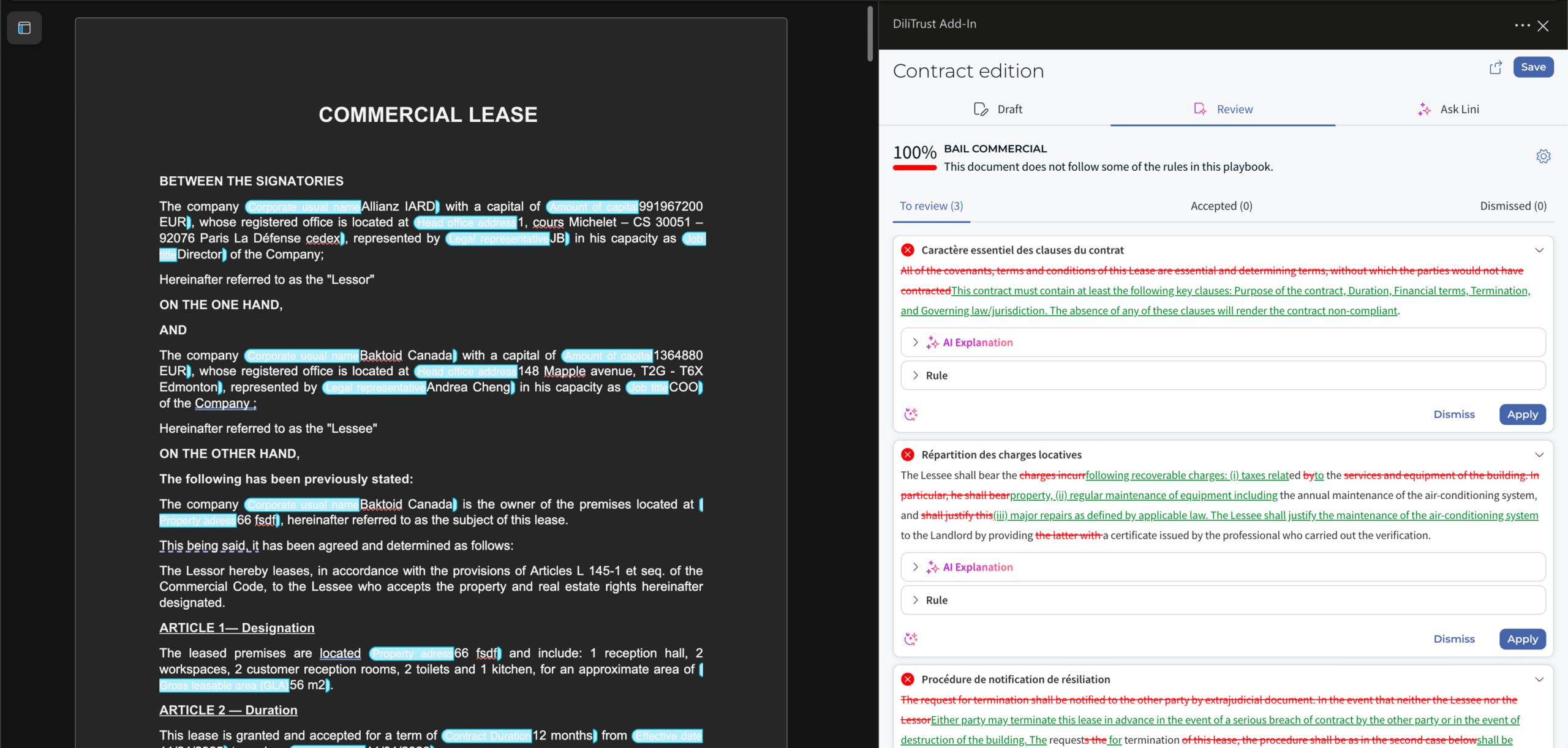
DiliTrust va un paso más allá. El complemento de DiliTrust para Microsoft Word permite a su equipo redactar, revisar y finalizar contratos directamente en Word, mientras que la plataforma gestiona el control de versiones y el registro de auditoría en segundo plano. Su «Risk Detector» revisa cada contrato comparándolo con tu manual de procedimientos y señala las cláusulas que se desvían de la norma como cambios controlados, directamente en la misma interfaz de Word que tu equipo ya utiliza. Descubra cómo funciona DiliTrust CLM →
Preguntas frecuentes
¿Cuál es la diferencia entre un «redline» y un «blackline»?
Un «redline» es un borrador de trabajo con los cambios controlados y los comentarios visibles, que se utiliza durante la negociación activa. Un «blackline» es una comparación limpia de dos versiones guardadas de un documento, que se utiliza para verificar qué ha cambiado entre la versión de referencia y la copia final. Mientras un «redline» es una herramienta de negociación, un «blackline» es una herramienta de verificación.
¿Se pueden utilizar los términos «redline» y «blackline» indistintamente?
En el uso coloquial, algunos profesionales del ámbito jurídico utilizan ambos términos indistintamente para referirse a «un documento que muestra los cambios». En la práctica, se refieren a documentos distintos con fines diferentes y métodos de elaboración distintos. Utilizarlos en un contexto profesional sin distinción conlleva el riesgo de enviar el documento equivocado en la fase equivocada de una operación.
¿Cómo puedo marcar un documento en Microsoft Word?
Active la función «Control de cambios» en Revisar > Control de cambios (atajo: Ctrl + Mayús + E en Windows, Cmd + Mayús + E en Mac). Configure la visualización en «Todas las marcas». Edite con normalidad: las eliminaciones aparecen tachadas y las inserciones, subrayadas. Añada comentarios explicativos mediante el botón «Nuevo comentario». Envíe el archivo con el «Control de cambios» aún visible para que el destinatario pueda revisar, aceptar o rechazar cada cambio.
¿Cómo puedo crear una comparación de cambios en Microsoft Word?
Vaya a Revisar > Comparar > Comparar. Seleccione el documento original y el documento revisado. Active la opción Comparación de cambios legal en la configuración de comparación. Word genera un nuevo documento en el que solo se muestran las diferencias de contenido, sin los cambios controlados ni los comentarios de la fase de revisión.
¿Puedo marcar contratos en rojo en Microsoft Word mientras utilizo DiliTrust?
Sí. El complemento de DiliTrust para Microsoft Word le permite abrir un contrato de DiliTrust directamente en Word (en línea o de escritorio), editarlo con la función «Control de cambios» activada e insertar cláusulas de tu biblioteca de cláusulas. Sus cambios marcados aparecen en DiliTrust en amarillo, y al hacer clic en «Actualizar» en DiliTrust, sus ediciones se sincronizan de nuevo con la plataforma, que gestiona automáticamente el control de versiones y el registro de auditoría. Requiere una licencia de Microsoft 365 E3/E5 o Business Standard/Premium y una instalación única por parte de un administrador a través del Centro de administración de Microsoft 365.
Observe cómo se gestionan automáticamente los redlining y blacklining
Descubra cómo DiliTrust CLM realiza un seguimiento de cada versión, lleva a cabo una revisión basada en un guion de IA con Risk Detector y permite a su equipo seguir trabajando directamente en Microsoft Word.